


Desde 2009, todas as empresas obrigadas ou optantes pelo Lucro Real devem se adequar ao SPED-Contábil, que é a substituição da escrituração em papel pela Escrituração Contábil Digital – ECD.
Trata-se da obrigação de transmitir em versão digital os seguintes livros:
I – livro Diário e seus auxiliares (se houver);
II – livro Razão e seus auxiliares (se houver);
III – livro Balancetes Diários, Balanços e fichas de lançamento comprobatórias dos assentamentos neles transcritos.
Tendo em vista que serão necessárias algumas configurações nos dados da contabilidade para a geração do arquivo, como por exemplo a estruturação da DRE, vinculação com o plano referencial SPED, etc., a Rech Informática Ltda preparou este manual com os procedimentos que deverão ser realizados pelos usuários para a preparação e a geração do SPED Contábil no SIGER®.
Prazo de entrega – O SPED será transmitido anualmente até o último dia útil do mês de junho do ano seguinte ao ano-calendário a que se refere a escrituração.
Nos casos de extinção, cisão parcial, cisão total, fusão ou incorporação, o prazo de entrega será até o último dia útil do mês subsequente ao do evento.
A obrigatoriedade da adoção da Escrituração Contábil Digital – ECD, nos termos da IN RFB 787, de 2007, está sujeita ao preenchimento de dois requisitos cumulativos: ser empresária ou sociedade empresária e estar sujeita à tributação do Imposto de Renda com base no Lucro Real. Em caso de não haver entrega no prazo estipulado, está previsto na IN 787/2007 art. 10 multa de R$ 5.000,00 (cinco mil reais) por mês calendário ou fração.
Estrutura do Plano de contas conforme Lei 11.638/07
A primeira coisa a ser feita é conferir se o plano de contas está estruturado conforme indicado pela Lei 11.638/07.
É possível ajustar esta configuração para exercícios anteriores e mesmo para 2009. Para tal, deve ser acessada a janela de configuração da empresa da Contabilidade (menu 1.2-A) e acionado o botão “Config. exercício”.
Deverá conferir se o exercício 2009 está com o campo “Balanço cfe Lei 11.638/07”, marcado, caso não esteja, o mesmo deverá ser marcado.
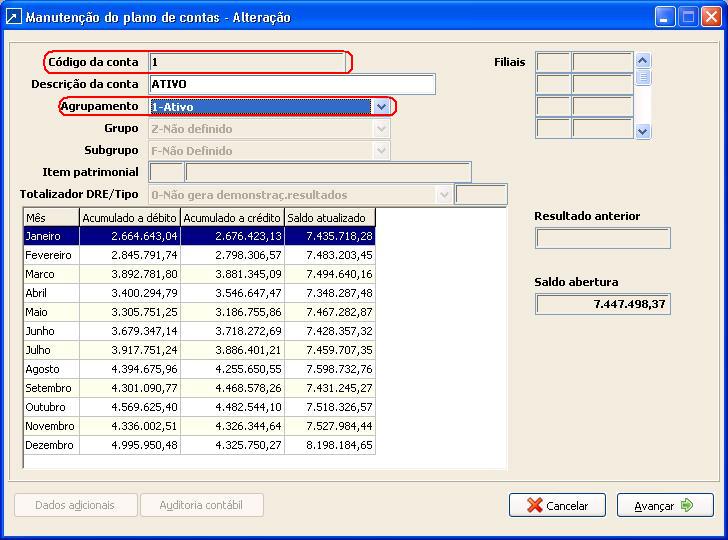
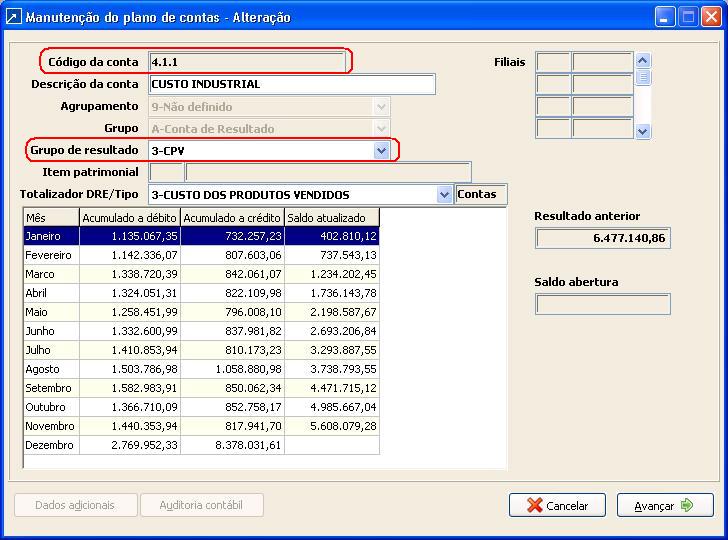
A segunda coisa a ser feita é acessar o plano de contas (menu 1.6-A), e conferir se as contas contábeis estão configuradas conforme as categorias estabelecidas pela Lei 11.638/07, conforme a seguir.
Atribuindo o Agrupamento contábil:
Trata-se de identificar as contas de Grau 1, em uma das seguintes categorias:
1-Ativo
2-Passivo
3-Receitas
4-Custos
5-Despesas
6-Custos/Despesas
7-Receitas/Custos/Despesas
Atribuindo o Grupo contábil:
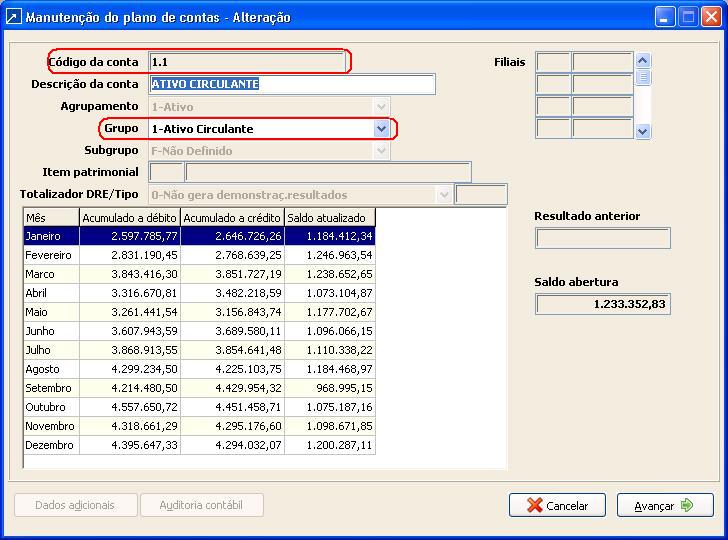
As contas de Grau 2 deverão ser identificadas segundo as divisões do patrimônio, conforme a seguinte relação, segundo a NOVA estrutura do balanço (Lei 11.638/07):
1-Ativo Circulante
4-Ativo não Circulante
5-Passivo Circulante
8-Passivo não Circulante
9-Patrimônio liquido
A-Conta de Resultado
Atribuindo o Subgrupo contábil:
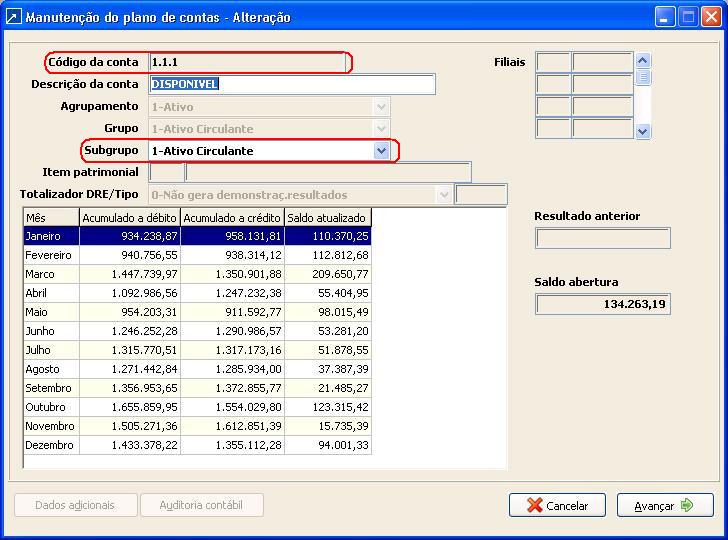
As contas de Grau 3 deverão ser identificadas segundo as sub-divisões do patrimônio, conforme a seguinte relação, segundo a NOVA estrutura do balanço (Lei 11.638/07):
1- Ativo Circulante
2- Realizável LP
3- Investimentos
4- Imobilizado
5- Intangível
6- Passivo Circulante
7- Passivo não Circulante
8- Capital Social
9- Reservas de Capital
A- Reservas de Lucros
B- Ajustes de Avaliação Patrimonial
C- Ações em Tesouraria
D- Prejuízos Acumulados
E- Conta de Resultado
F-Não definido
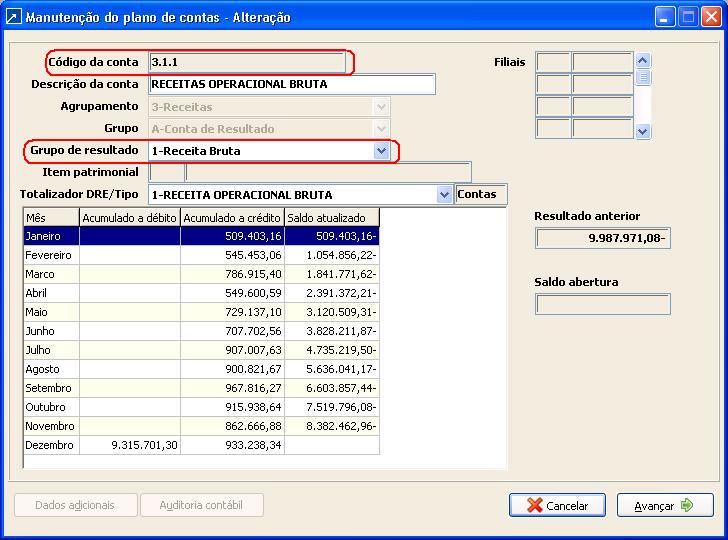
Também nas contas de Grau 3 deverão ser configuradas as contas de resultado conforme a seguinte relação:
1- Receita Bruta
2- Deduções da Receita Bruta
3- CPV
4- CMV
5- CSP
6- Despesas Operacionais
7- Receitas Financeiras
8- Despesas Financeiras
9- Outras Receitas
A- Outras Despesas
B- Provisões
C- Destinações de Resultado
Plano de contas referencial SPED
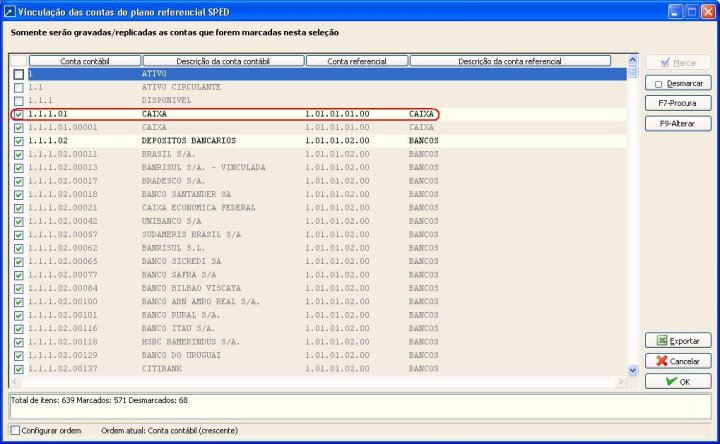
O Plano de Contas Referencial (registro I051 no SPED) é um plano de contas elaborado pela equipe técnica do Sistema Público de Escrituração Digital – SPED, com base na Declaração de Informações da Pessoa Jurídica (DIPJ) e tem por finalidade estabelecer uma relação (um “de-para”) entre as contas analíticas do plano de contas da empresa e um padrão, uniformizando as informações contábeis.
Para que seja feita a vinculação das contas entre o SIGER e o SPED, deverá ser acessada a opção 1.6-V – Vincula plano ref. SPED.
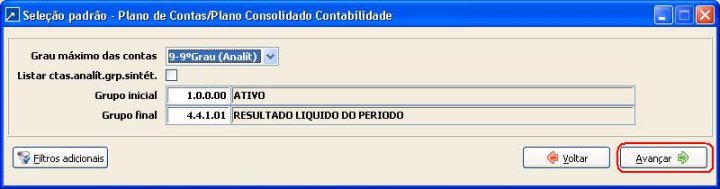
Avançando será exibida tela com o plano de contas da empresa no SIGER, permitindo selecionar as contas/grupos para vinculação com as contas do plano referencial.

Estrutura da DRE
Buscamos adequar a forma de tratamento do SIGER à do SPED, para facilitar o entendimento e a conferência dos dados da referida demonstração pelos usuários, e para evitar possíveis inconsistências na validação dos arquivos.
Essa adequação foi disponibilizada no SIGER® no dia 03 de Junho de 2010, portanto os usuários devem atualizar o sistema para receber essa nova versão, caso ainda não tenham atualizado.
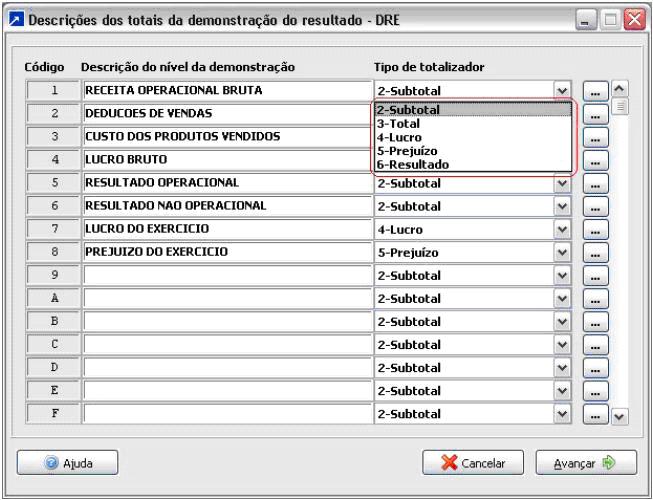
Após a atualização, em face do acima exposto, será necessária uma revisão na estrutura da DRE da empresa, ajustando os totalizadores de cada nível da demonstração para as novas classificações na opção 1.1-T e sua vinculação no plano de contas na opção 1.6-A, conforme a seguir:
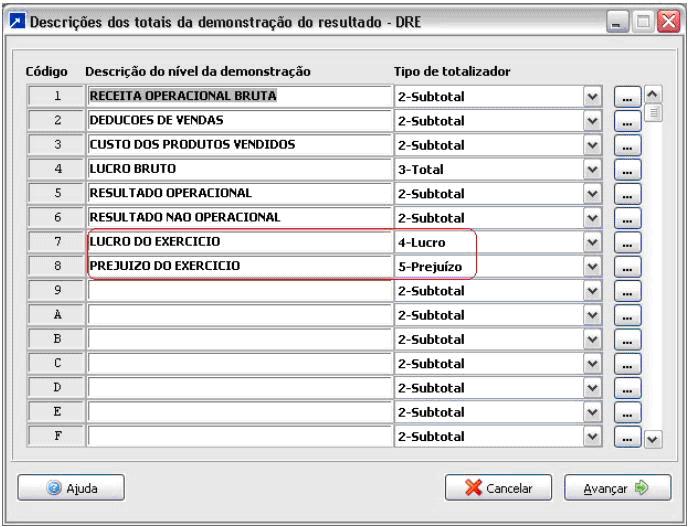
*** TELA COM TOTALIZADORES ANTIGOS ***
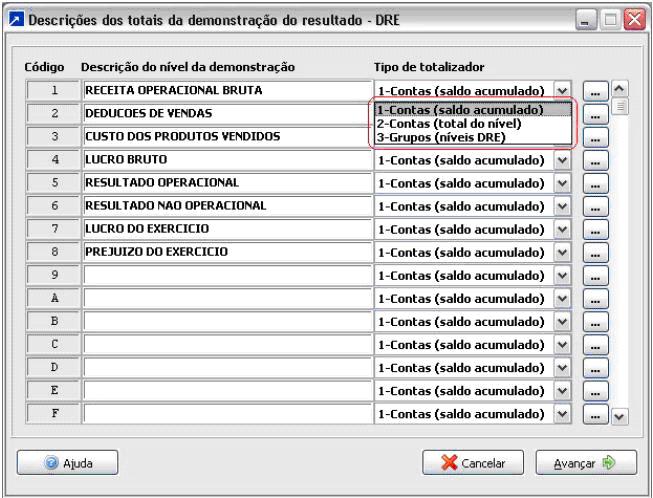
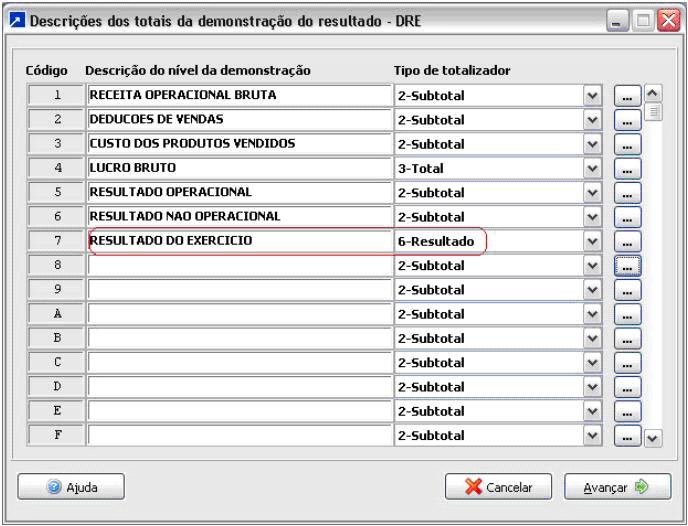
*** TELA COM TOTALIZADORES NOVOS ***
Como utilizar os novos tipos de totalizadores:
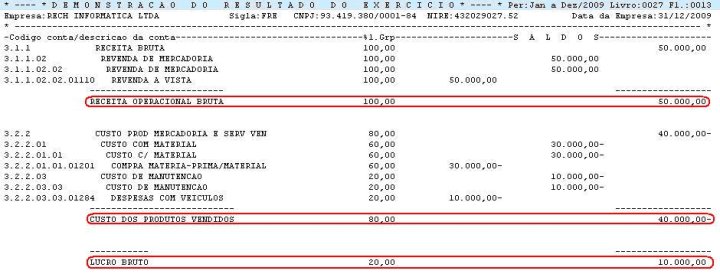
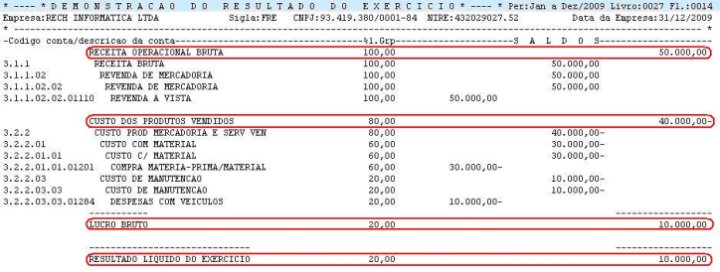
2 – Subtotal:
• Será listado acima das contas que o compõem, considerando o total da diferença entre os débitos/créditos das contas vinculadas a este totalizador.
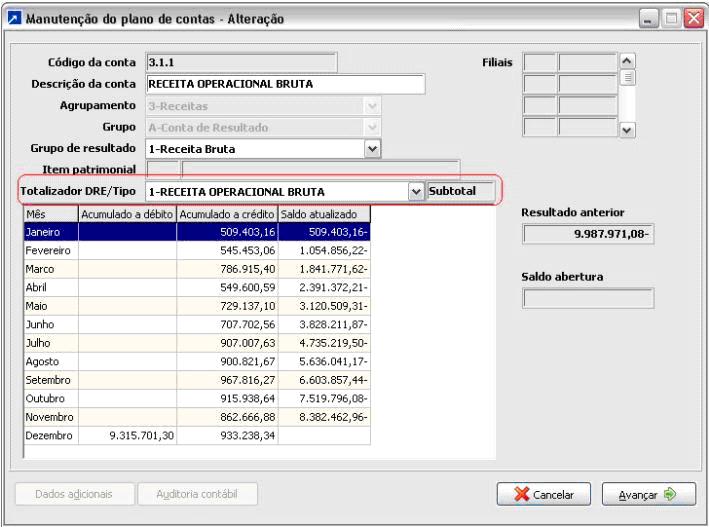
• Deverá ser vinculado no plano de contas as contas que acumulam com este totalizador na opção 1.6-A – Alteração do Plano de Contas.
Exemplo de uma configuração para os totais da demonstração do resultado (opção 1.1-T ou 1.2-A)
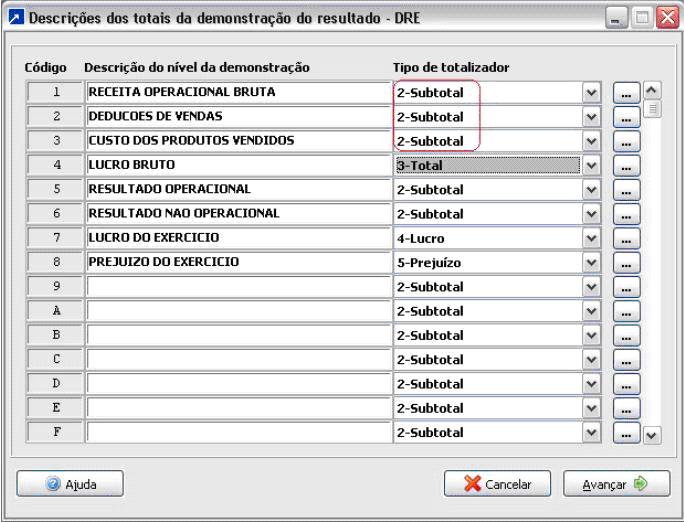
OBSERVAÇÃO: A estruturação e definição dos totalizadores da DRE, pode ser realizada de duas formas, possibilitando configurar de maneira genérica, para todas as empresas existentes no sistema, ou podendo ser específica por empresa e por ano. A estrutura indicada na opção 1.1-T será genérica, ou seja, comum a todas as siglas existentes no sistema, e a estrutura indicada na opção 1.2-A (botão plano de contas e desc. totais demonstração) será específica para aquela empresa/ano.
Exemplo de uma associação de um totalizador da demonstração do resultado no plano de contas (opção 1.6-A)
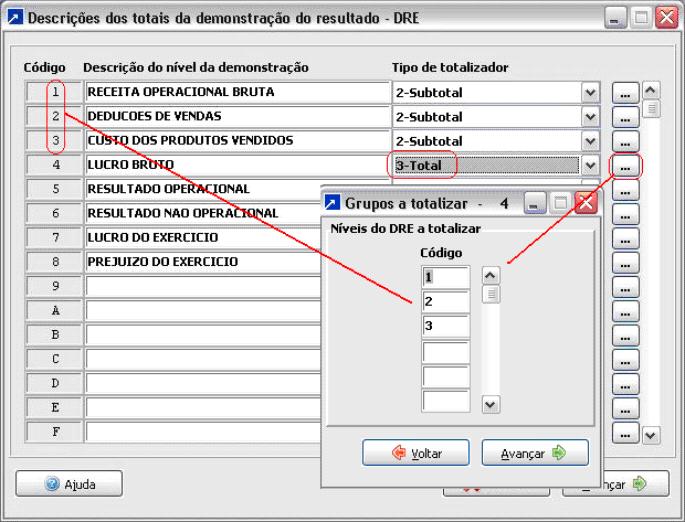
3 – Total:
• Utilizado para que seja construído um totalizador, acumulando os valores dos sub-totais anteriores.
• Deverá ser utilizado o botão “…” para informar os sub-totais que serão acumulados.
• Este totalizador não deverá ser vinculado no plano de contas.
4 – Lucro:
• Resultado de todos os níveis anteriores.
• Será utilizado em caso de lucro ou resultado nulo.
• Este totalizador não deverá ser vinculado no plano de contas.
5 – Prejuízo:
• Resultado de todos os níveis anteriores.
• Será utilizado em caso de prejuízo.
• Este totalizador não deverá ser vinculado no plano de contas.
6 – Resultado:
• Resultado de todos os níveis anteriores.
• Deverá ser utilizado somente quando não forem utilizados os níveis especificados acima 4-Lucro / 5-Prejuízo.
• Este totalizador não deverá ser vinculado no plano de contas.
DRE formato antigo
DRE novo formato
Demonstrações contábeis e Notas explicativas
Para que o SPED receba as informações correspondentes as Demonstrações contábeis e Notas explicativas o layout obriga a informação no formato RTF, que nada mais é, do que um dos formatos aceitos pelo Word.
DMPL, DLPA, DOAR, DFC, DVA e Notas explicativas.
Procedimento:
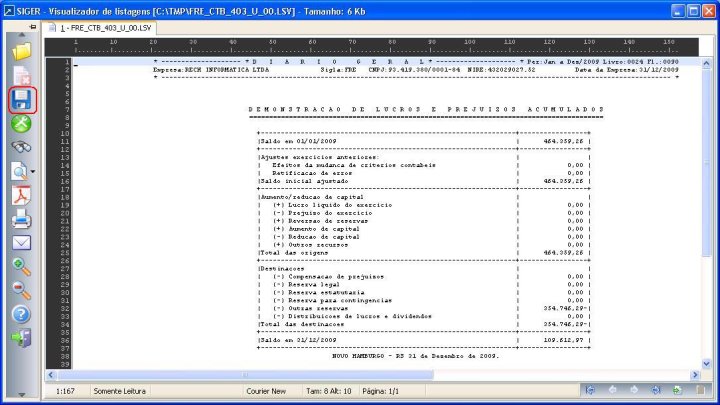
1-Gerar a demonstração contábil oficial e visualizar;
2-A partir da visualização da demonstração, salvar o arquivo em formato .TXT;
3-Abrir arquivo .TXT no programa WORD (Editor de texto);
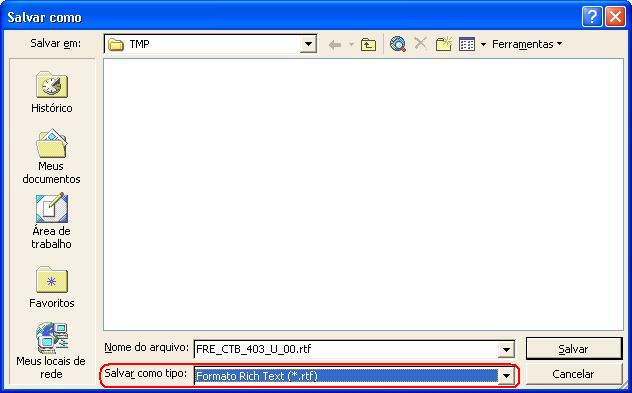
4-Ir em salvar como no WORD e salvar no formato RTF (Format Rich Text);
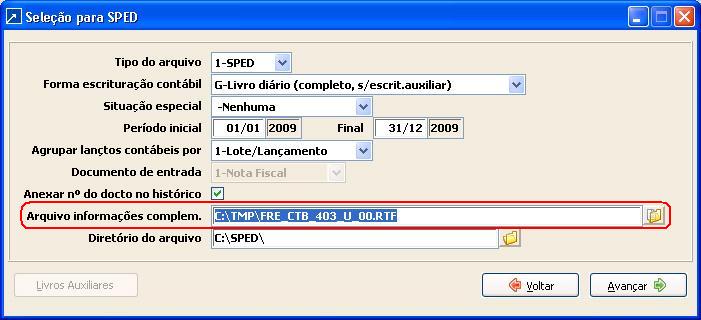
5-Após ir no menu de geração do arquivo SPED e indicar onde está salvo o arquivo .RTF.
Exemplo:
Visualização SIGER
Abrindo o arquivo no Word e salvando como RTF
Após salvar o arquivo no formato RTF, este arquivo deverá ser indicado no campo “Arquivo informações complem.” da tela de seleção para geração do arquivo SPED.
Obs.: Todas as demonstrações e Notas explicativas deverão ser salvas em um mesmo arquivo RTF.
Código HASH
Quando a empresa utilizar o Diário e Razão auxiliar de clientes/fornecedores e possuir o módulo financeiro, os seguintes arquivos deverão ser gerados:
Diário auxiliar de clientes
A – Diário Auxiliar
Diário auxiliar de fornecedores
Razão auxiliar de clientes
Z – Razão Auxiliar
Razão auxiliar de fornecedores
Estes arquivos auxiliares/complementares (A-Diário Auxiliar e Z-Razão Auxiliar), deverão ser gerados no SIGER no módulo financeiro (menu 5.5-S) e importados no SPED antes da geração do livro R-Diário com Escrituração Resumida do módulo contábil.
Motivo: Na geração do arquivo “R-Diário com Escrituração Resumida” no módulo contábil, deverá ser informado o código que é chamado de hash, que é gerado no próprio SPED na importação dos arquivos “A-Diário Auxiliar” e “Z-Razão Auxiliar”.
Como extrair o código hash do SPED dos arquivos auxiliares e informá-lo no SIGER:
Após a importação de cada um dos quatro arquivos, diário auxiliar de clientes e fornecedores e razão auxiliar de clientes e fornecedores no SPED, deverá ser acessada a seguinte opção no programa SPED:
– Escrituração contábil
– Visualizar
– Visualizar Escrituração
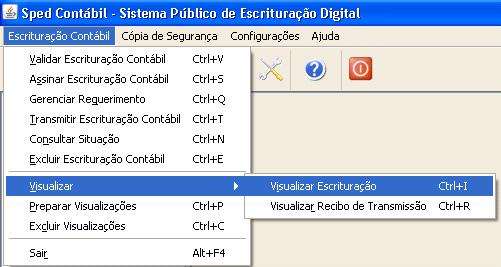
Selecionar a escrituração que deseja visualizar e clicar no OK.
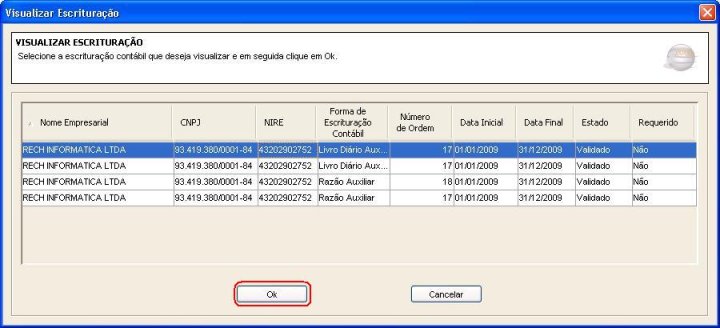
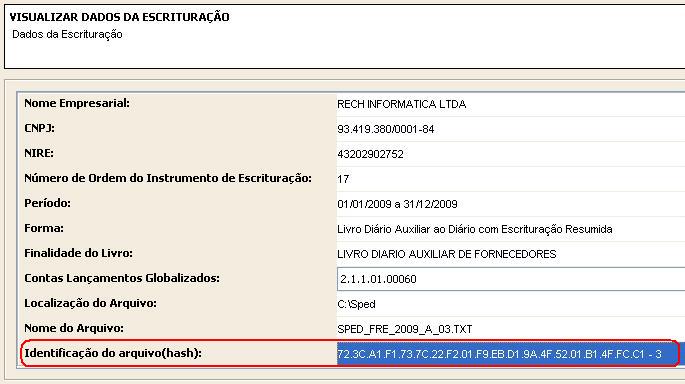
Clicar na opção Dados Escrituração e selecionar o livro que será copiado o código hash.
Selecionar o campo Identificação do arquivo, conforme exemplo abaixo e pressionar as teclas Ctrl + C.
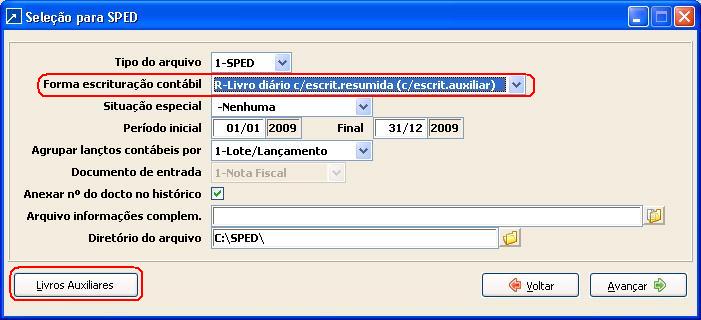
Logo em seguida deverá ser acessada a opção 5.1-S do módulo contábil, selecionando a opção “R-Diário com Escrituração Resumida” e clicando no botão “Livros auxiliares”:
Selecionar o campo “Código hash” correspondente ao livro auxiliar selecionado anteriormente no programa SPED e pressionar as teclas Ctrl + V.
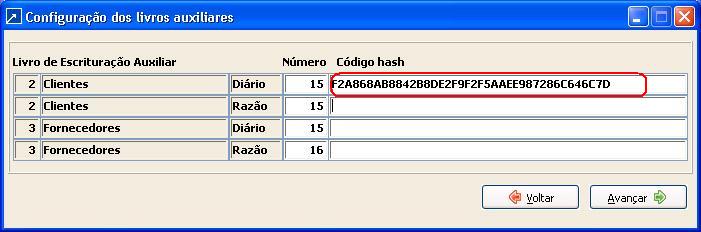
Esta rotina deverá ser repetida para cada um dos demais livros auxiliares, pois para cada arquivo auxiliar importado no SPED será gerado um código hash correspondente.


