


O editor do RFP ganhou linhas guia e ancoragem, que mostram o alinhamento enquanto você arrasta um componente e o encaixam sozinho na posição certa! Conheça esse novo recurso.
Até então, alinhar os campos de um layout no RFP era trabalho no olho: arrastar o componente, aumentar o zoom para conferir, voltar, ajustar mais um pouco ou digitar a posição na tabela de propriedades, campo por campo. Em formulários com muitas colunas, o resultado aparecia na impressão, com textos um pouco fora da linha e espaçamentos que variavam de um campo para o outro. Agora o editor faz isso por você, como já acontece no PowerPoint e no Whiteboard.
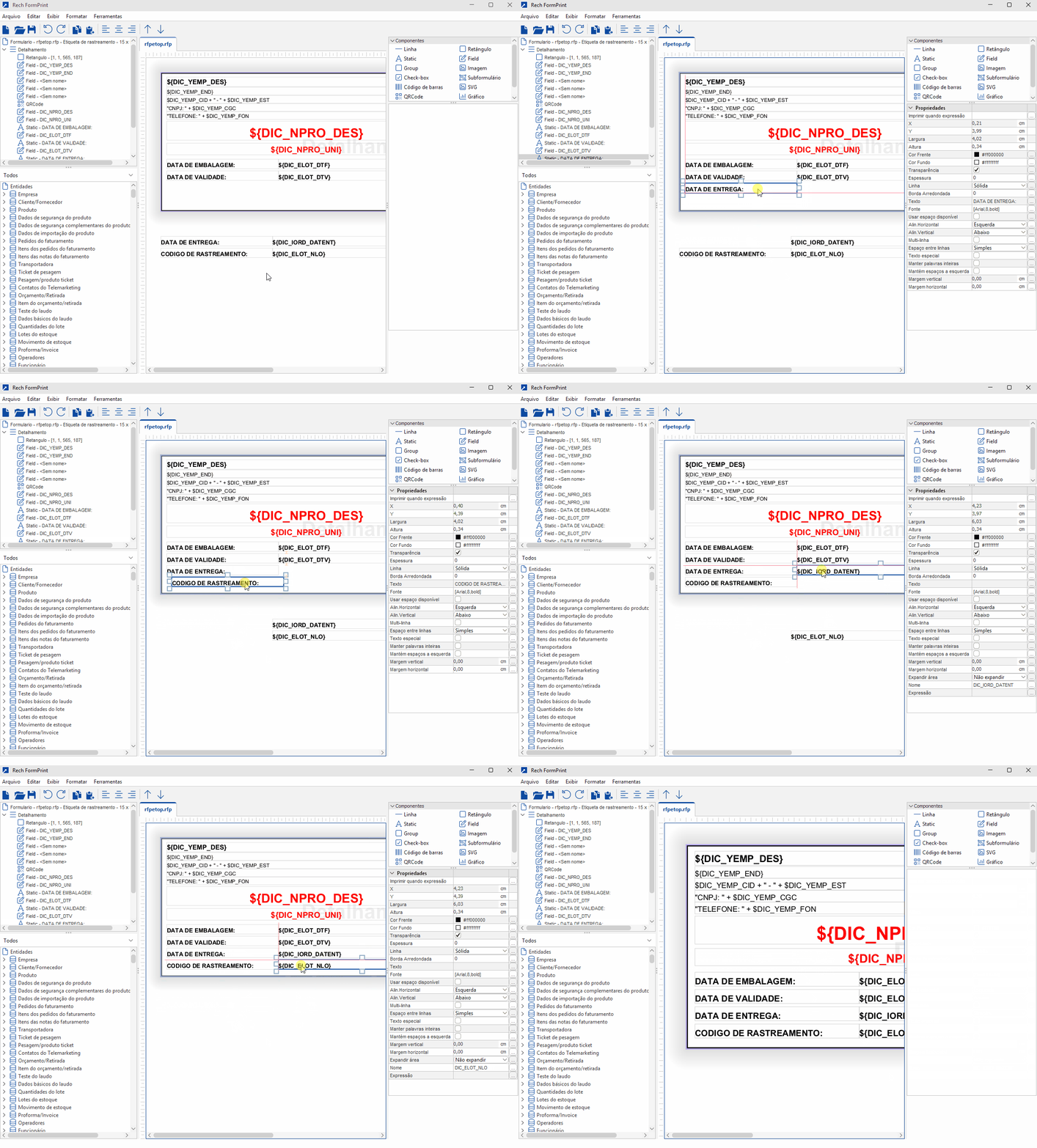
Linhas guia enquanto você arrasta
Ao arrastar um componente para perto de outro, o editor desenha uma linha guia indicando com quem ele está alinhado: borda superior, borda inferior, esquerda, direita ou centro. As guias aparecem em tempo real, e valem tanto para um componente quanto para vários selecionados juntos, para o componente que acabou de sair da paleta e para o redimensionamento por qualquer uma das alças. Até a movimentação pelas setas do teclado respeita as guias.

As guias consideram apenas os componentes da mesma banda. Como as bandas se expandem conforme os dados na hora da impressão, um alinhamento entre bandas diferentes só existiria na tela, e não no documento impresso.
Espaçamentos e tamanhos iguais
Além do alinhamento, o editor reconhece padrões. Quando um campo é posicionado continuando uma sequência de campos igualmente espaçados, ele se encaixa no mesmo vão e o editor exibe marcadores de medida em todos os vãos iguais da sequência, e não só no último. Da mesma forma, ao redimensionar um componente até a largura ou a altura de outros, o editor ancora no tamanho igual e marca todos os componentes que têm aquela medida.
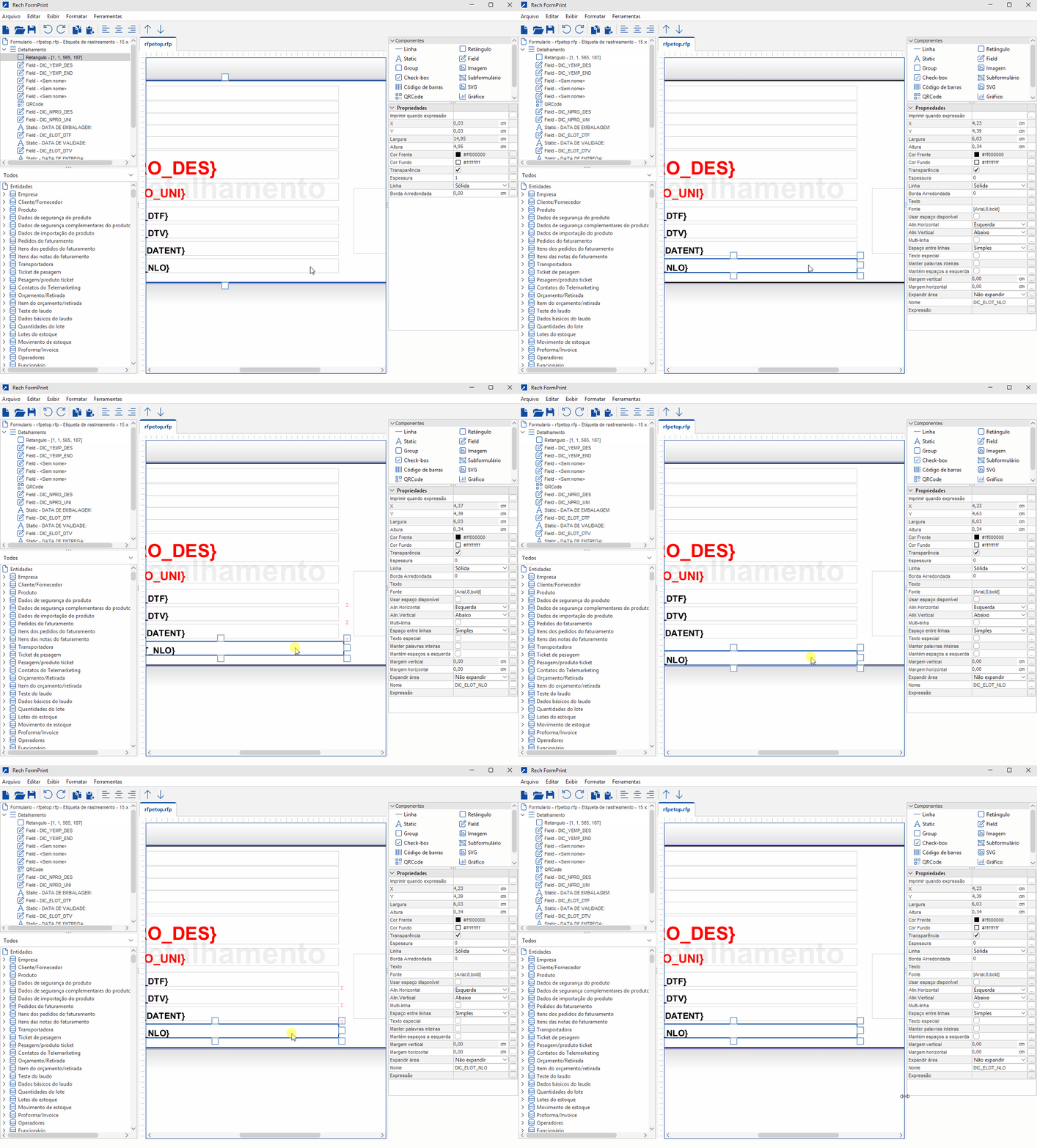
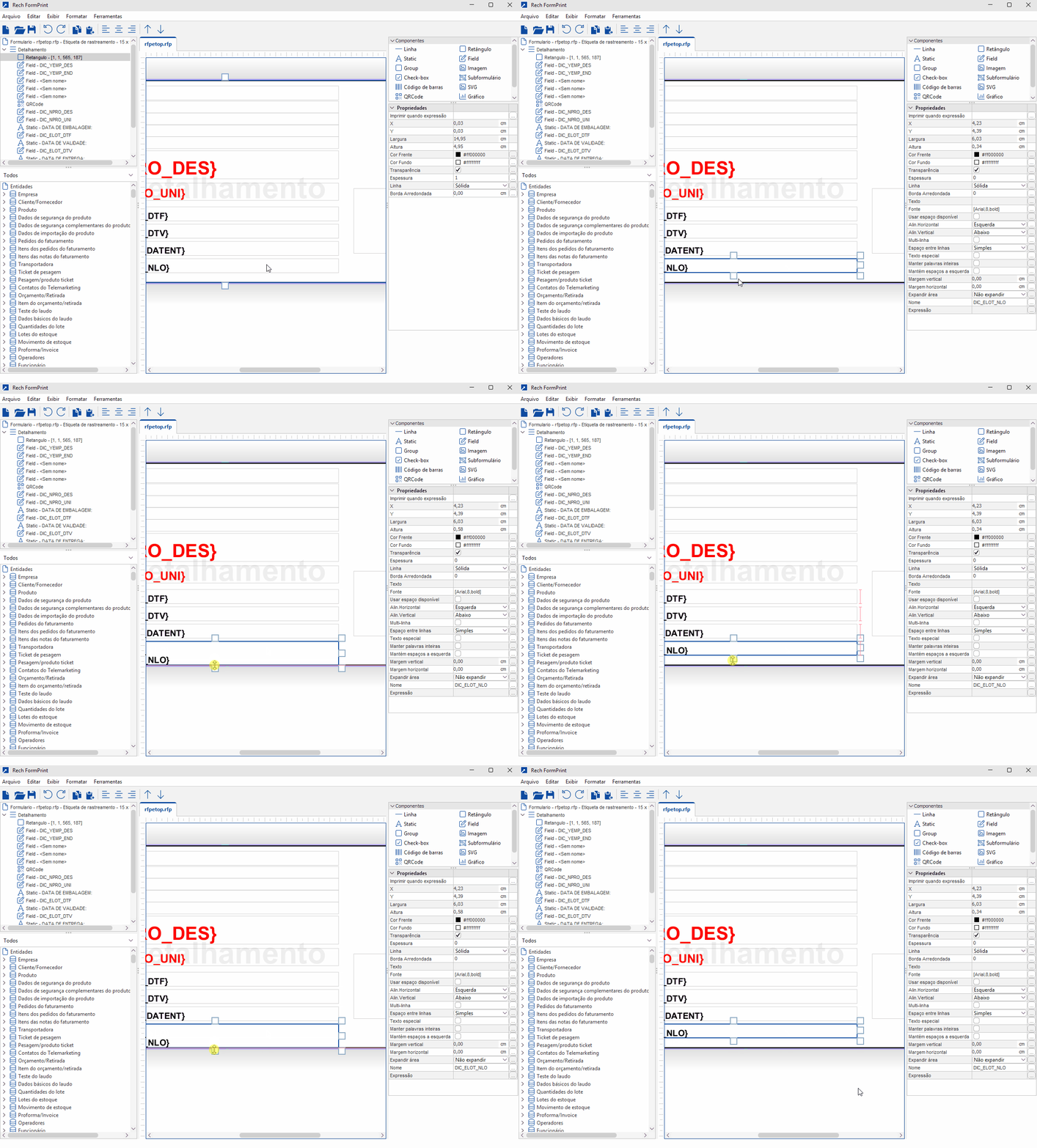
Ancoragem que respeita o zoom
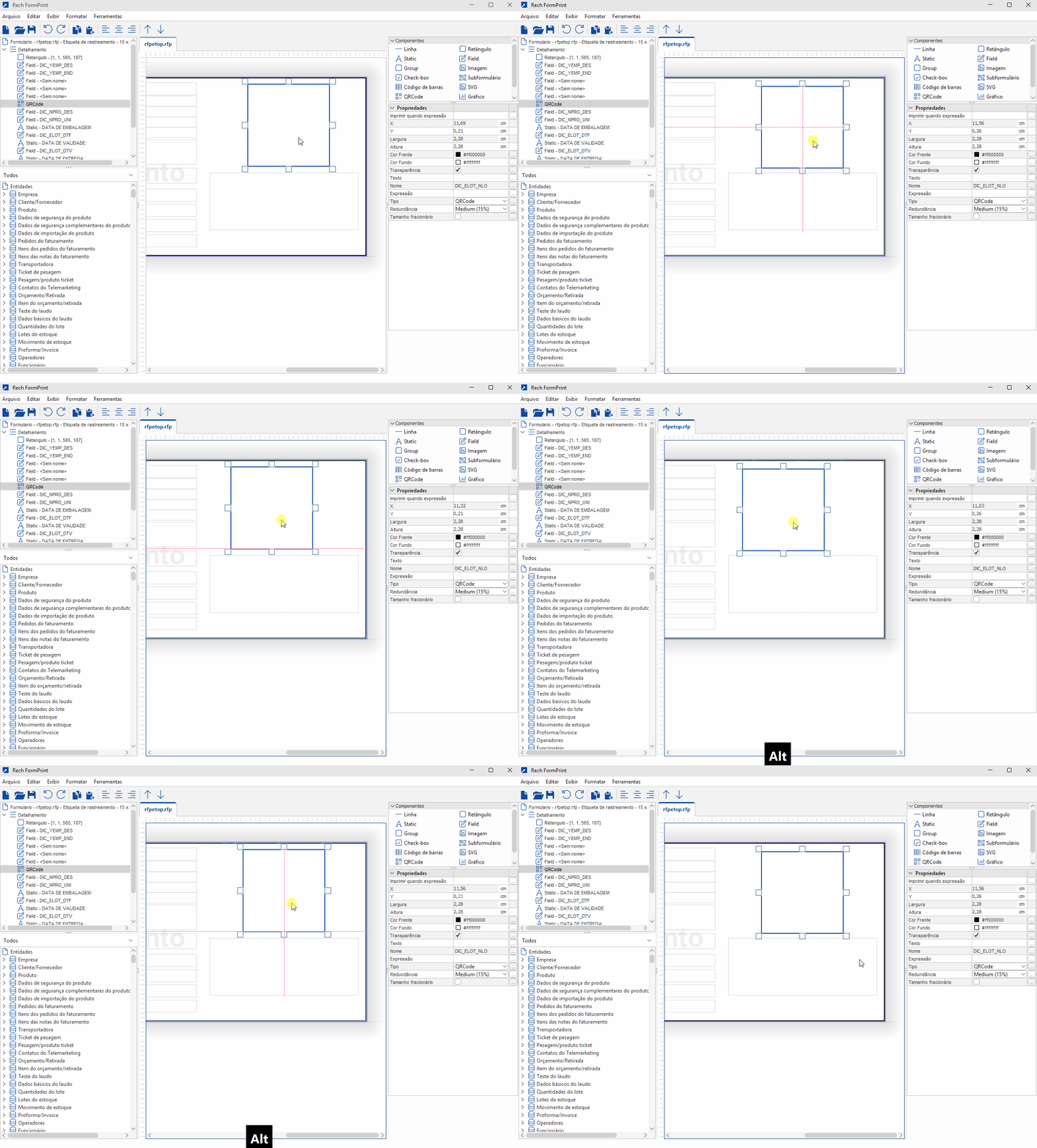
A ancoragem é o “ímã” do recurso: quando o componente chega a poucos pixels de um alinhamento provável, o editor trava a posição presumindo que é ali que você quer deixá-lo. Essa distância é medida em pixels de tela, e não em milímetros do documento. Na prática, quanto maior o zoom, mais livre fica o movimento: em 100% o ímã puxa com facilidade, e com zoom alto dá para fazer ajustes finos sem que o componente fique grudando nas guias.
Com a opção “Exibir grade” ligada, o componente também ancora nas linhas da grade.
Precisa posicionar um componente fora de qualquer alinhamento? Basta segurar a tecla ALT enquanto arrasta, e a ancoragem fica suspensa até soltar a tecla. Para desligar de vez, use o menu “Exibir” → “Ancoragem”. O recurso já vem ligado por padrão.

Disponibilidade
Junto com as guias, o canvas do editor passou a ser desenhado com suavização, deixando os textos mais nítidos, principalmente com zoom e pelo SIGER® Web. O recurso chega aos clientes com a versão 26.20a do SIGER®.


